
Hướng dẫn sử dụng Trigger “Google Sheet Update Row” trên Smax.AI

Giới thiệu
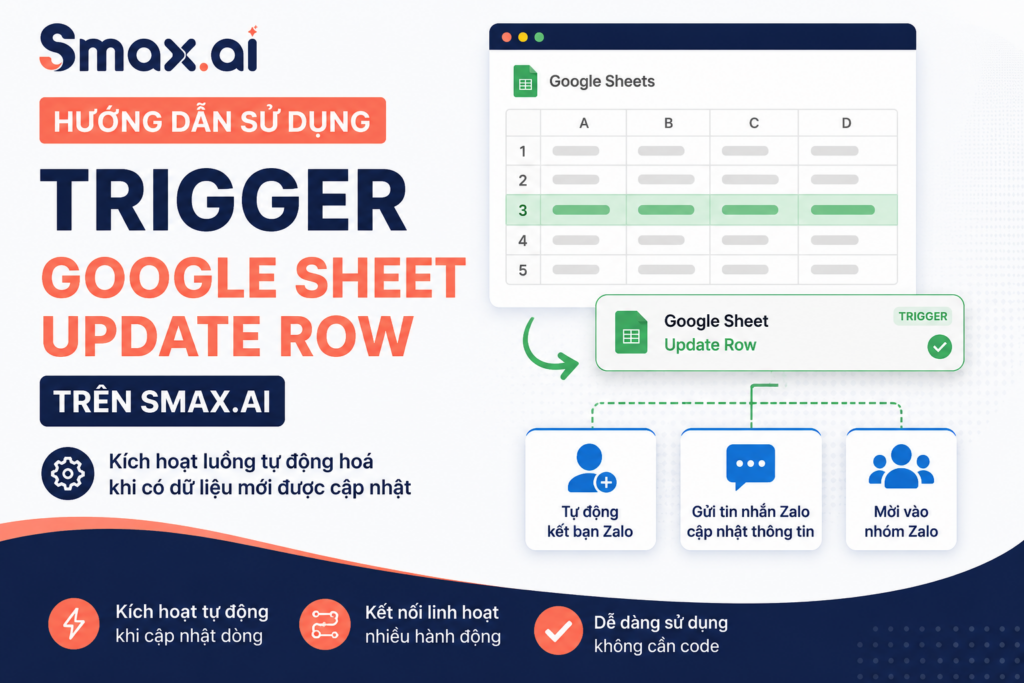
Trigger Google Sheet Update Row cho phép hệ thống Smax.AI tự động nhận biết khi một dòng dữ liệu trong Google Sheets bị thay đổi, từ đó kích hoạt một kịch bản chatbot tương ứng — ví dụ:
Tự động kết bạn Zalo cá nhân, Gửi tin nhắn Zalo cập nhật thông tin, Mời vào nhóm Zalo, gửi tin nhắn chăm sóc, cập nhật CRM, v.v.
Khi người dùng chỉnh sửa bất kỳ ô nào trong Google Sheets, hệ thống sẽ tự động gửi toàn bộ dữ liệu của dòng đó (bao gồm tên cột và giá trị) về Smax.AI để xử lý.
Yêu cầu trước khi bắt đầu
- Tài khoản Smax.AI đã kích hoạt Biz.
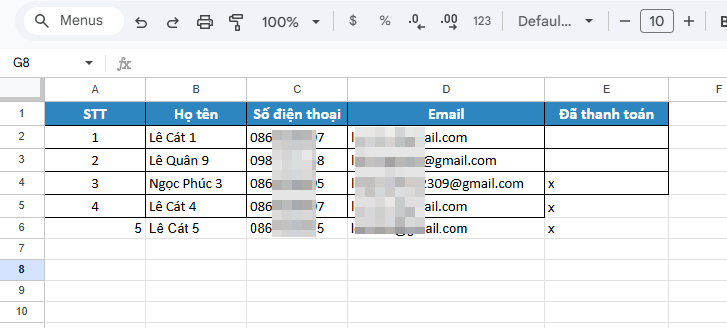
- Một Google Sheets chứa dữ liệu khách hàng với dòng đầu tiên là tiêu đề cột (ví dụ: STT, Họ tên, Số điện thoại, Email, Đã thanh toán).
- Tài khoản Google (Gmail) đã được tích hợp (Integrations) trên Smax.AI.
Bước 1: Truy cập module Bot-Auto
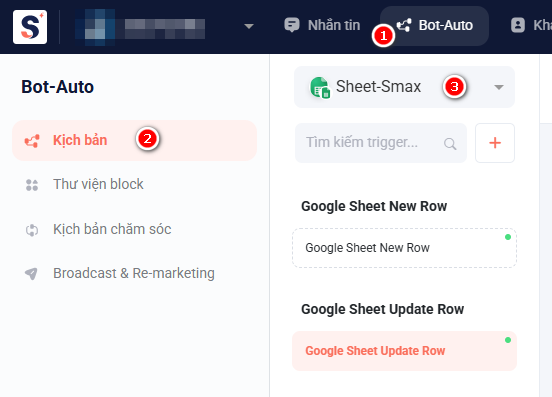
Đăng nhập vào Smax.AI, sau đó bấm vào tab Bot-Auto trên thanh menu chính.
Trong sidebar bên trái, bấm Kịch bản để xem danh sách các trigger và kịch bản hiện có.
Chọn kênh Google Sheets cần cấu hình.
Bước 2: Tạo Trigger mới
Bấm dấu + bên cạnh thanh tìm kiếm trigger để tạo trigger mới. Chọn loại trigger Google Sheet Update Row.
Hệ thống sẽ tạo một trigger mới và mở bảng cấu hình bên phải.
Bước 3: Cấu hình Trigger
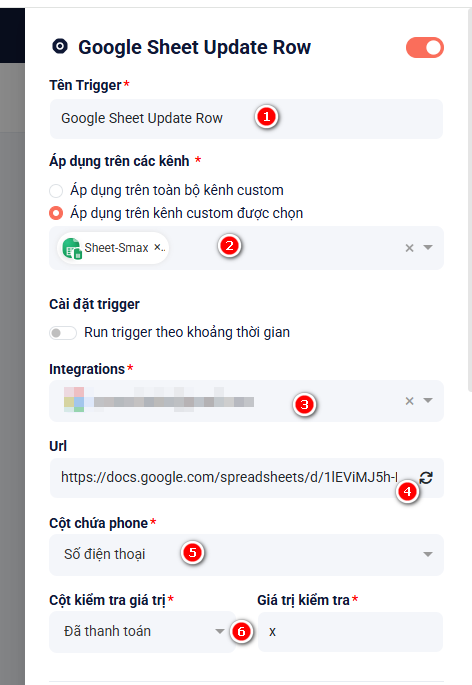
Trong bảng cấu hình bên phải, điền các thông tin sau:
3.1. Tên Trigger
Đặt tên dễ nhận biết, ví dụ: Google Sheet Update Row.
3.2. Áp dụng trên các kênh
Chọn một trong hai tùy chọn:
- Áp dụng trên toàn bộ kênh custom: trigger sẽ hoạt động trên tất cả các kênh custom đã kết nối.
- Áp dụng trên kênh custom được chọn: chỉ hoạt động trên các kênh cụ thể mà bạn chọn (ví dụ: chỉ kênh “Sheet-Smax”).
3.3. Integrations
Chọn tài khoản Google (Gmail) đã tích hợp với Smax.AI. Đây là tài khoản có quyền truy cập vào Google Sheets cần theo dõi.
Ví dụ: quanchatbot@gmail.com
3.4. URL Google Sheets
Dán đường link đầy đủ của Google Sheets cần theo dõi vào ô Url.
Ví dụ: https://docs.google.com/spreadsheets/d/1lEViMJ5H.../edit
Lưu ý: Tài khoản Google ở bước 3.3 phải có quyền đọc/ghi trên file Google Sheets này.
3.5. Cột chứa phone
Chọn tên cột bên file Sheets có chứa số điện thoại khách hàng. Smax.AI sử dụng cột này để định danh khách hàng.
Ví dụ: Số điện thoại
3.6. Cột kiểm tra giá trị và Giá trị kiểm tra
Đây là điều kiện lọc để trigger chỉ kích hoạt khi một cột cụ thể chứa giá trị xác định:
- Cột kiểm tra giá trị: chọn cột dùng làm điều kiện. Ví dụ:
Đã thanh toán - Giá trị kiểm tra: nhập giá trị mà cột đó phải có. Ví dụ:
x
Với cấu hình trên, trigger chỉ kích hoạt khi dòng được cập nhật và cột “Đã thanh toán” có giá trị là x. Điều này giúp tránh trigger chạy cho mọi thay đổi trong sheet — chỉ những dòng đã được đánh dấu x mới được xử lý.
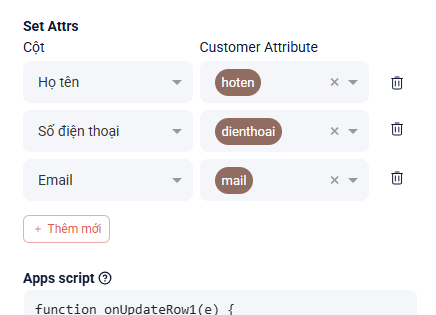
3.7. Set Attrs (tùy chọn)
Bấm + Thêm mới nếu muốn gán thêm thuộc tính (attribute) cho khách hàng khi trigger kích hoạt. Ví dụ: gán dữ liệu cột “Họ tên” vào attribute {{hoten}}.
Bước 4: Cài đặt Apps Script vào Google Sheets
Sau khi cấu hình xong, Smax.AI sẽ sinh ra một đoạn mã Apps Script hiển thị ở cuối bảng cấu hình. Bạn cần cài đoạn mã này vào Google Sheets để kết nối hai hệ thống.
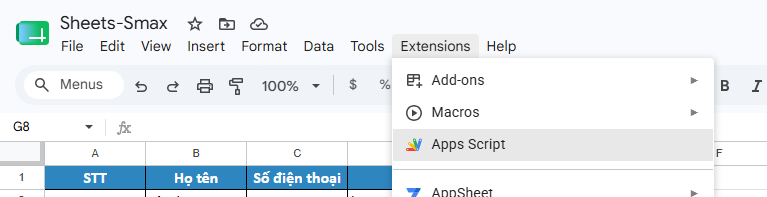
4.1. Mở Apps Script Editor
Trong Google Sheets, vào menu Tiện ích mở rộng → Apps Script (hoặc Extensions → Apps Script).
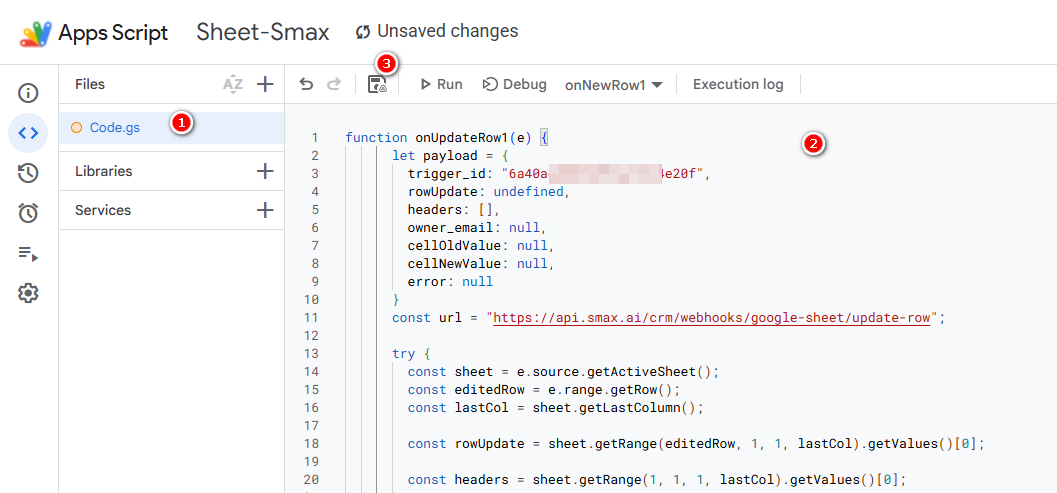
4.2. Dán code
Xóa toàn bộ code mặc định trong editor, sau đó dán đoạn code mà Smax.AI cung cấp vào.
4.3. Lưu project
Bấm Ctrl + S (hoặc biểu tượng đĩa mềm) để lưu. Đặt tên project, ví dụ: Sheet-Smax.
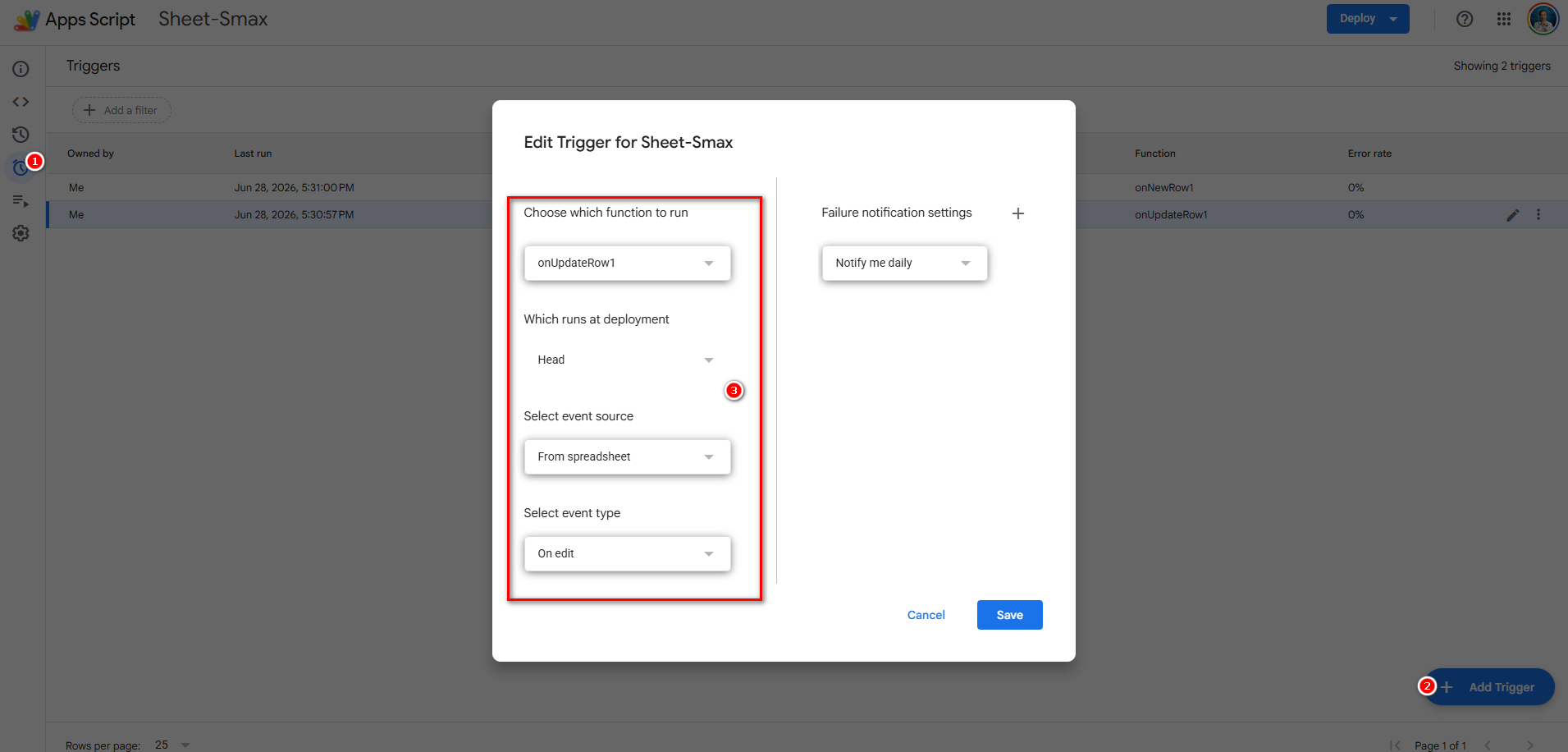
4.4. Tạo Installable Trigger
Đây là bước quan trọng nhất — nếu bỏ qua, code sẽ không tự chạy khi sheet thay đổi.
- Trong Apps Script Editor, bấm biểu tượng đồng hồ (Triggers) ở sidebar trái.
- Bấm + Add Trigger (góc dưới phải).
- Cấu hình như sau:
- Choose which function to run:
onUpdateRow1 - Choose which deployment:
Head - Select event source:
From spreadsheet - Select event type:
On edit
- Choose which function to run:
- Bấm Save.
4.5. Cấp quyền (Authorization)
Lần đầu tiên tạo trigger, Google sẽ yêu cầu cấp quyền truy cập. Quy trình:
- Một popup hiện ra → bấm Review Permissions.
- Chọn tài khoản Google của bạn.
- Nếu thấy cảnh báo “Google hasn't verified this app” → bấm Advanced → Go to [tên project] (unsafe).
- Bấm Allow để cấp quyền.
Bước 5: Thiết kế kịch bản xử lý (Block)
Quay lại Smax.AI, trong phần kịch bản của trigger, thiết kế flow xử lý khi trigger kích hoạt.
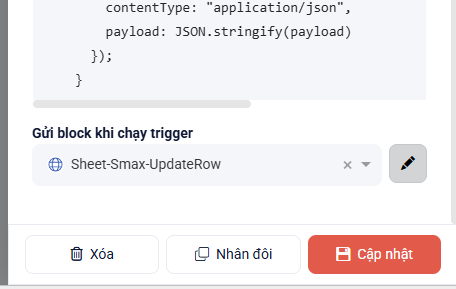
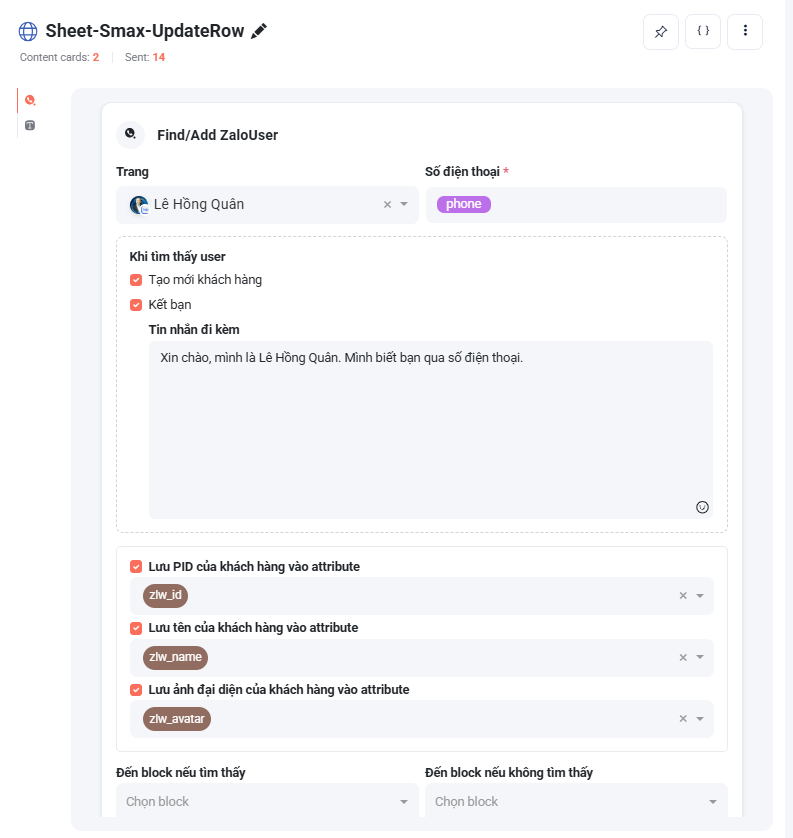
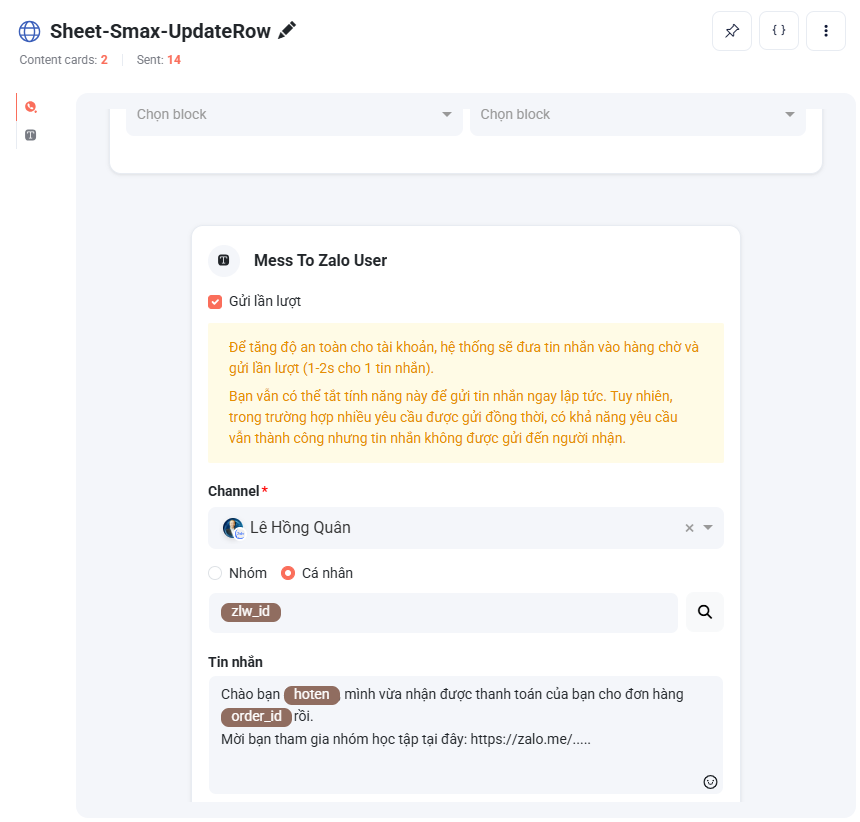
Ví dụ một flow điển hình:
- Google Sheet Update Row (trigger nhận data từ sheet)
- Find/Add Zalo User (tìm hoặc tạo user trên Zalo OA dựa trên số điện thoại)
- Mess To Zalo User (gửi tin nhắn chăm sóc đến user qua Zalo)
Cho từng thẻ tính năng vào block để cấu hình nội dung tin nhắn, điều kiện phân luồng, v.v.
Bước 6: Kiểm tra
- Đảm bảo công tắc bật/tắt ở góc trên phải bảng cấu hình trigger đang ở trạng thái BẬT.
- Bấm Cập nhật để lưu toàn bộ cấu hình.
- Quay lại Google Sheets, thử chỉnh sửa một ô bất kỳ trong dòng có cột “Đã thanh toán” =
x. - Kiểm tra trên Smax.AI xem trigger có nhận data và chạy kịch bản không, kiểm tra xem Zalo có gửi tin nhắn đến không.
Xử lý sự cố thường gặp
Trigger không chạy khi edit sheet
- Kiểm tra đã tạo installable trigger trong Apps Script chưa (Bước 4.4). Chỉ dán code mà không tạo trigger thì code sẽ không tự chạy.
- Kiểm tra đã cấp quyền (Authorization) chưa.
- Vào Apps Script → Executions (sidebar trái) để xem log lỗi.
Trigger chạy nhưng Smax.AI không nhận data
- Kiểm tra URL Google Sheets trong cấu hình trigger có đúng không.
- Kiểm tra tài khoản Integrations có quyền truy cập file sheet không.
- Kiểm tra xem có thay đổi tên cột so với cấu hình không.
Trigger chạy 2 lần mỗi khi edit
- Nếu bạn có cả trigger “Update Row” và “New Row”, hãy kiểm tra code của trigger “New Row”. Nếu điều kiện bao gồm
EDIT, nó sẽ chạy mỗi khi edit cell — dẫn đến gọi cả 2 API. Sửa bằng cách chỉ giữINSERT_ROWtrong điều kiện.
Tóm tắt
| Bước | Hành động |
|---|---|
| 1 | Truy cập Bot-Auto → Kịch bản |
| 2 | Tạo trigger Google Sheet Update Row |
| 3 | Cấu hình: kênh, tài khoản Google, URL sheet, cột phone, điều kiện lọc |
| 4 | Dán Apps Script vào Google Sheets + tạo installable trigger |
| 5 | Thiết kế flow xử lý (Find Zalo User → Gửi tin nhắn) |
| 6 | Bật trigger, cập nhật, và test |





Responses