NocoDB Content Approval Hub: quản lý bản nháp, người duyệt và log publish WordPress


Cách dùng NocoDB làm trung tâm duyệt nội dung: quản lý bản nháp, người duyệt, trạng thái publish WordPress và log lỗi cho đội marketing.
Trong nhiều doanh nghiệp nhỏ, nội dung AI tạo ra ngày càng nhiều: bài blog, kịch bản chatbot, email chăm sóc, tài liệu tư vấn, caption quảng cáo và tin nhắn follow-up. Vấn đề không còn là “viết được hay không”, mà là làm sao biết bản nào đã duyệt, ai chịu trách nhiệm, bài nào đã lên WordPress, ảnh nào còn thiếu, workflow nào lỗi và sales đang dùng đúng tài liệu mới nhất hay chưa.
Bài này nối tiếp ý tưởng từ quy trình n8n + Telegram Approval: thay vì để bản nháp nằm rải rác trong Google Docs, Google Sheets, inbox hoặc nhóm chat, bạn có thể dùng NocoDB làm Content Approval Hub — một trung tâm dữ liệu no-code để quản lý toàn bộ vòng đời nội dung trước khi publish lên WordPress và tái sử dụng cho chatbot/Smax.AI.
Sau bài viết này, bạn sẽ có một blueprint thực chiến để thiết kế bảng dữ liệu, trạng thái duyệt, log publish, checklist vận hành và cách nối NocoDB với n8n, WordPress, Telegram, Smax.AI trong một hệ thống marketing automation gọn nhưng kiểm soát được.
1. Vì sao cần Content Approval Hub thay vì chỉ dùng Google Sheets?
Google Sheets rất nhanh để bắt đầu, nhưng khi quy trình nội dung lớn hơn, đội marketing thường gặp bốn vấn đề. Thứ nhất, dữ liệu nhiều người sửa dễ bị lệch định dạng: trạng thái viết mỗi người một kiểu, link ảnh nằm lẫn với link bài, ghi chú duyệt thiếu cấu trúc. Thứ hai, workflow tự động khó phân biệt đâu là bản nháp mới, đâu là bản đã duyệt, đâu là bài cần retry. Thứ ba, quyền truy cập theo vai trò còn thô: người viết, người duyệt, người publish và sales đôi khi nhìn thấy quá nhiều cột không cần thiết. Thứ tư, khi cần nối sang WordPress REST API, Telegram hoặc chatbot, dữ liệu thiếu khóa định danh rõ ràng.
NocoDB phù hợp hơn cho vai trò “hub” vì bạn vẫn có giao diện bảng dễ dùng, nhưng mỗi record có cấu trúc như một dòng dữ liệu thật. Bạn có thể có field dạng single select, attachment, relation, lookup, checkbox, date, long text; có view riêng cho writer, editor, automation và sales; có API để n8n đọc/ghi trạng thái; và có thể mở rộng thành mini CRM nội dung cho nhiều kênh.
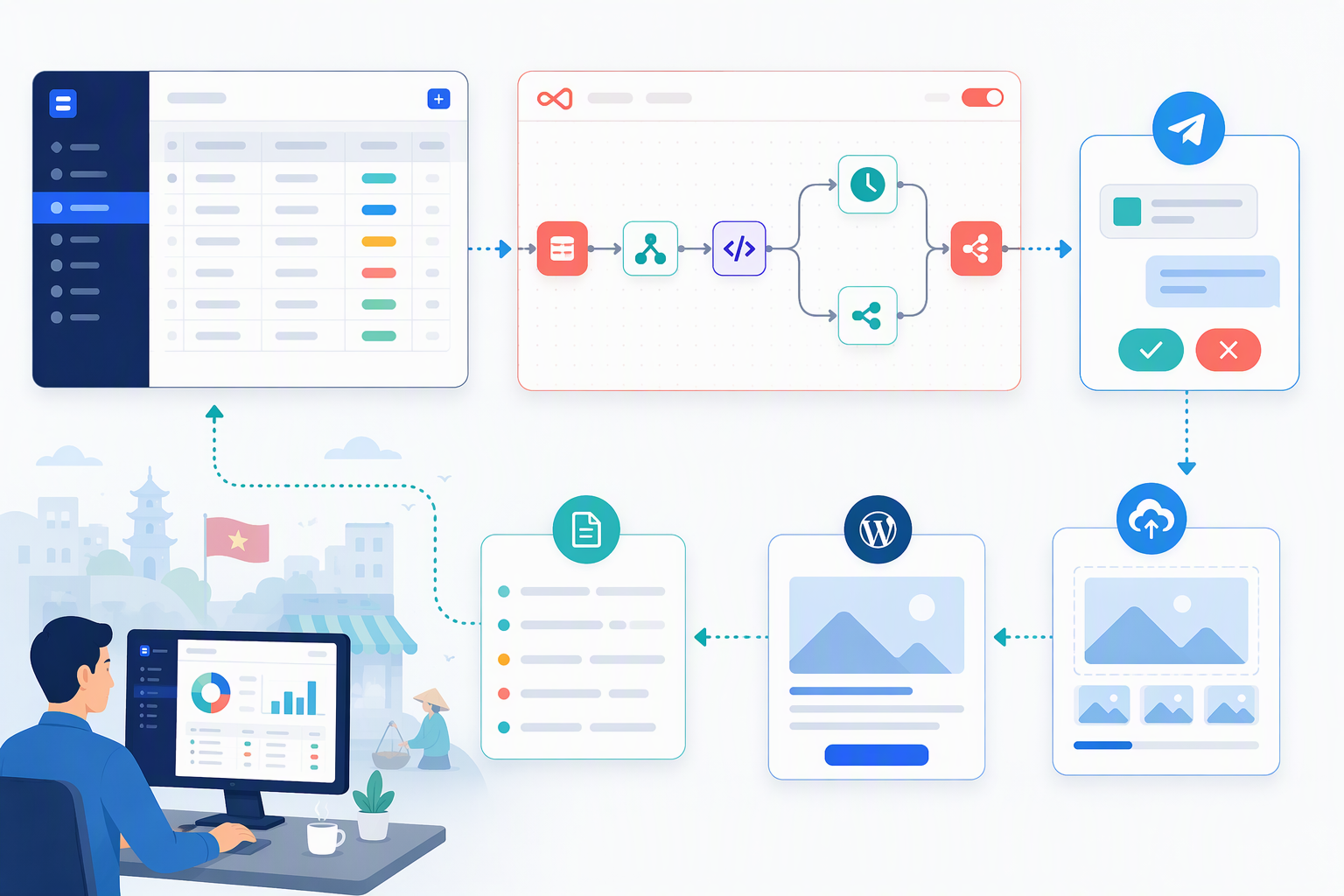
Điểm quan trọng: NocoDB không thay thế WordPress, Smax.AI hay n8n. Nó đóng vai trò nguồn sự thật cho trạng thái nội dung, còn WordPress là nơi publish, Smax.AI/chatbot là nơi phân phối nội dung vào hội thoại, n8n là lớp tự động hóa giữa các hệ thống.
2. Thiết kế bảng “Content Items” trong NocoDB
Bảng đầu tiên nên là Content Items. Mỗi dòng tương ứng một tài sản nội dung có thể được duyệt và tái sử dụng. Không nên chỉ lưu bài blog; hãy nghĩ rộng hơn: bài WordPress, kịch bản chatbot, câu trả lời GenAI đã chuẩn hóa, checklist tư vấn, nội dung email, tin nhắn Zalo/zBusiness, tài liệu sales gửi cho khách.
Một cấu trúc thực chiến có thể gồm các trường sau:
- content_id: mã định danh nội dung, ví dụ QCB-2026-10-001.
- title: tiêu đề nội dung.
- content_type: blog, chatbot_script, sales_asset, email, zalo_message, landing_page_section.
- pillar: Smax.AI, n8n, NocoDB, Facebook Ads/CAPI, GenAI, Zalo, Bank Hub, Follow Up.
- target_channel: WordPress, Messenger, Zalo, Telegram, email, sales deck.
- draft_html hoặc draft_markdown: nội dung bản nháp.
- seo_keyword và meta_description: phục vụ publish WordPress.
- featured_image_status: missing, generated, uploaded, approved.
- approval_status: idea, draft, needs_review, approved, scheduled, published, rejected, retry_needed.
- owner: người phụ trách viết hoặc cập nhật.
- reviewer: người duyệt cuối.
- approved_at, published_at: mốc thời gian quan trọng.
- wordpress_post_id, wordpress_url: kết quả publish.
- automation_log_last: log ngắn gần nhất từ n8n.
Đừng tạo quá nhiều cột ngay từ đầu. Hãy bắt đầu bằng trường đủ để workflow chạy được: tiêu đề, loại nội dung, kênh, trạng thái, người duyệt, nội dung, ảnh, URL đã publish và log lỗi. Các trường nâng cao như điểm chất lượng SEO, nhóm chiến dịch, nguồn lead hoặc tài sản liên quan có thể thêm sau.
3. Thiết kế trạng thái duyệt để automation không publish nhầm
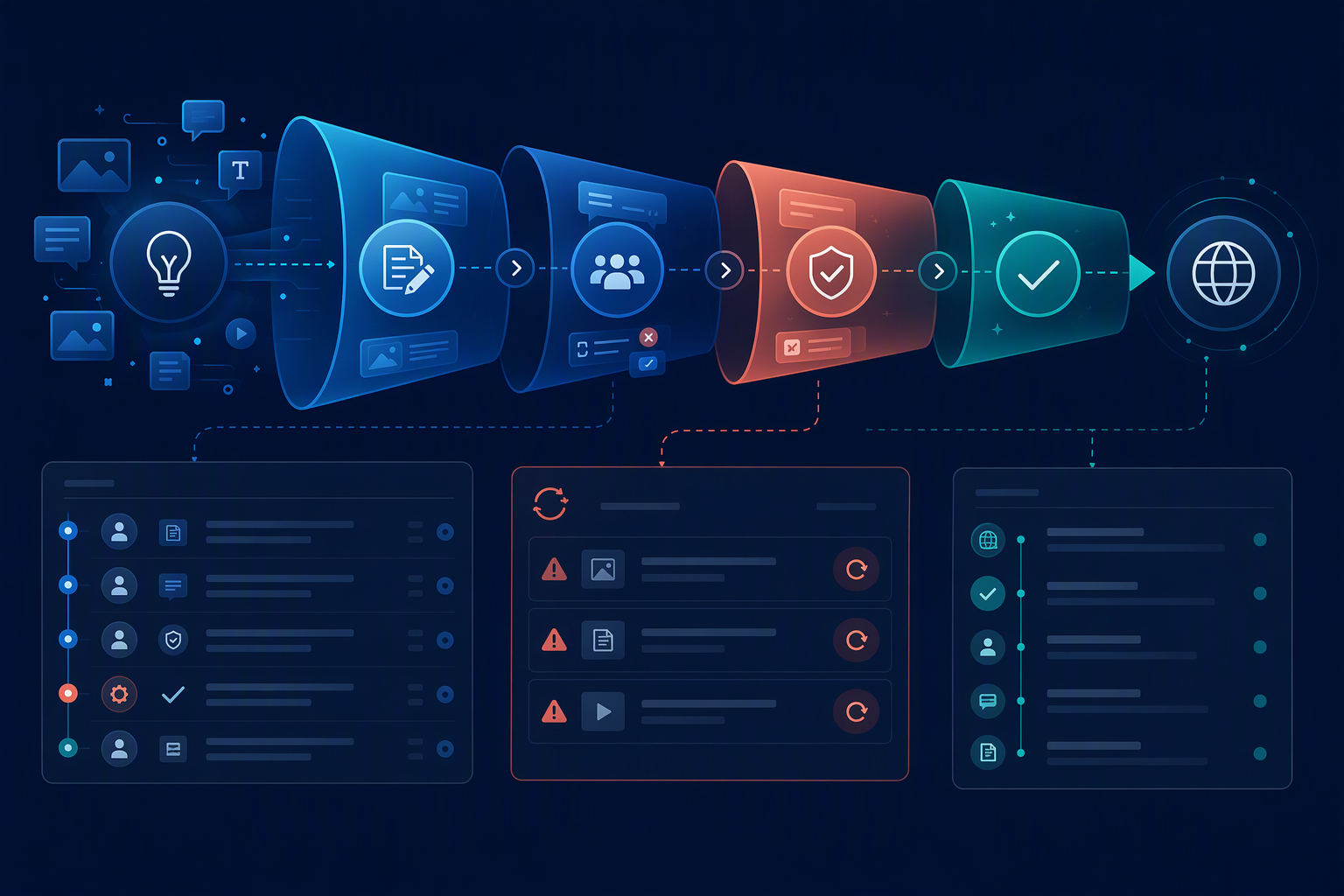
Lỗi phổ biến nhất trong hệ thống publish tự động là trạng thái quá mơ hồ. Ví dụ một cột “OK” hoặc “Duyệt” dạng text có thể bị nhập thành “ok”, “done”, “đã duyệt”, “approved”, khiến n8n khó kiểm tra chính xác. Với NocoDB, nên dùng single select cố định.
Một luồng trạng thái an toàn có thể như sau:
- idea: mới là ý tưởng, chưa viết.
- draft: đã có bản nháp nhưng chưa đủ điều kiện duyệt.
- needs_review: chờ người duyệt đọc.
- revision_required: cần sửa nội dung, ảnh, CTA hoặc factual claim.
- approved: đã được phép publish.
- publishing: n8n đang xử lý, tránh workflow khác chạy trùng.
- published: đã publish thành công, có post ID và URL.
- retry_needed: lỗi tạm thời, cần chạy lại.
- blocked: lỗi cần người xử lý, không tự retry.
Trạng thái publishing đặc biệt quan trọng. Trước khi gọi WordPress API, n8n nên cập nhật record từ approved sang publishing. Nếu workflow bị kích hoạt hai lần, lần thứ hai sẽ thấy record không còn ở approved và dừng lại. Đây là cách đơn giản để giảm nguy cơ đăng trùng bài.
Nếu nội dung có yếu tố nhạy cảm như chính sách giá, tuyên bố hiệu quả, so sánh đối thủ hoặc hướng dẫn kỹ thuật rủi ro, hãy thêm trường risk_level và yêu cầu reviewer cấp cao duyệt trước khi cho phép publish.
4. Nối NocoDB với n8n để publish WordPress có kiểm soát
Trong n8n, workflow publish nên chạy theo điều kiện rõ ràng: chỉ lấy những record có approval_status = approved, target_channel = WordPress và wordpress_post_id đang trống. Sau đó workflow kiểm tra các trường bắt buộc như title, slug, content, category, tags, featured image, meta description.
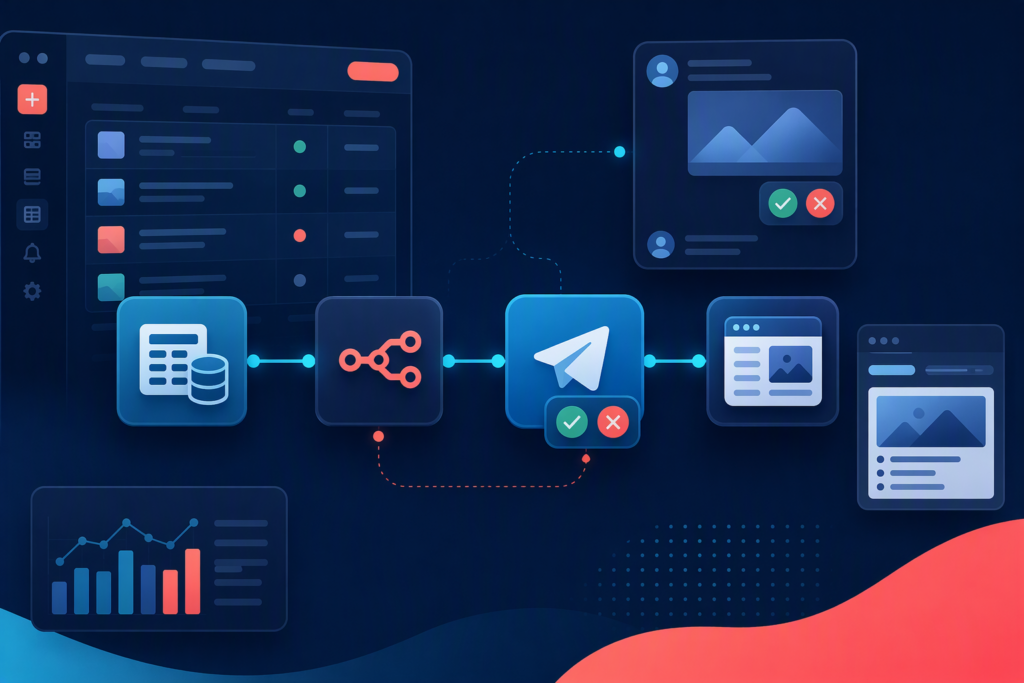
Một flow cơ bản gồm các bước:
- Trigger: chạy theo lịch hoặc webhook từ nút “Publish” nội bộ.
- NocoDB – Get Records: lấy nội dung đã approved.
- Validate: kiểm tra thiếu ảnh, thiếu tiêu đề, trùng slug, thiếu category.
- Update status: chuyển record sang publishing.
- Upload Media: đẩy ảnh featured và ảnh minh họa lên WordPress Media Library.
- Create Post: gọi WordPress REST API với status publish hoặc future nếu cần hẹn giờ.
- Verify: đọc lại post ID/URL, kiểm tra trạng thái publish.
- Update NocoDB: ghi wordpress_post_id, wordpress_url, published_at, automation_log_last.
- Notify Telegram: báo kết quả cho đội vận hành.
Nếu muốn an toàn hơn, hãy tách thành hai workflow: workflow duyệt nội dung và workflow publish. Workflow duyệt chỉ đổi trạng thái sang approved khi nhận nút xác nhận từ Telegram. Workflow publish chỉ xử lý các bản đã approved. Cách tách này giúp giảm lỗi do một automation quá dài và dễ debug từng phần.
Với WordPress, nên lưu category và tag theo ID hoặc mapping cố định. Không nên để AI tự sinh category mới quá nhiều vì lâu dài website sẽ bị rối taxonomy. Với blog của doanh nghiệp, một nhóm category ổn định như Automation, Hướng dẫn, n8n, SmaxAI, WordPress, WooCommerce thường dễ quản trị hơn.
5. Biến Content Approval Hub thành thư viện dùng lại cho Smax.AI và sales
Khi bài đã publish, nội dung không nên dừng ở WordPress. Một bài blog tốt có thể được cắt thành nhiều tài sản khác: đoạn trả lời chatbot, checklist gửi cho lead, email follow-up, tin nhắn Zalo/zBusiness, nội dung cho sales tư vấn, hoặc knowledge snippet cho GenAI CSKH.
Vì vậy, trong NocoDB nên có thêm bảng Content Assets liên kết với Content Items. Mỗi asset là một phiên bản ngắn hơn hoặc một biến thể theo kênh. Ví dụ từ bài “NocoDB Content Approval Hub”, bạn có thể tạo:
- Một checklist 7 bước gửi cho marketer muốn tự động hóa publish WordPress.
- Một kịch bản chatbot hỏi khách: “Anh/chị đang quản lý nội dung bằng Sheets hay đã có database nội bộ?”
- Một mẫu tin nhắn Zalo cho khách quan tâm dịch vụ automation nội dung.
- Một đoạn email follow-up sau buổi tư vấn.
- Một tài liệu sales giải thích vì sao cần approval log trước khi dùng AI viết hàng loạt.
Smax.AI có thể dùng các tài sản này trong kịch bản tư vấn, phân loại nhu cầu và Follow Up. n8n có thể đọc từ NocoDB để gửi đúng tài liệu theo trạng thái lead. Sales có thể lọc view “đã duyệt, dành cho ngành giáo dục” hoặc “đã duyệt, dành cho ecommerce” để gửi nhanh mà không phải hỏi lại đội marketing.

6. Cấu trúc log publish để biết lỗi nằm ở đâu
Một hệ thống automation tốt không chỉ chạy được lúc mọi thứ đúng; nó phải giúp bạn biết lỗi nằm ở đâu khi có vấn đề. Vì vậy, ngoài bảng Content Items, nên có bảng Publish Logs. Mỗi lần n8n cố gắng publish, tạo một log mới thay vì chỉ ghi đè một dòng lỗi cuối cùng.
Các trường nên có trong Publish Logs:
- content_id: liên kết về bài gốc.
- run_id: mã lần chạy workflow.
- step: validate, image_upload, create_post, verify_post, update_nocodb, notify.
- status: success, warning, failed.
- message: thông báo ngắn, không chứa secret.
- http_status: mã lỗi nếu gọi API.
- retry_count: số lần thử lại.
- created_at: thời điểm ghi log.
Log cần đủ rõ để xử lý, nhưng không nên lưu application password, API key, token, cookie hoặc nội dung nhạy cảm. Với các lỗi WordPress thường gặp như 401, 403, 413, 429 hoặc lỗi file ảnh, log nên ghi cách xử lý gợi ý: kiểm tra credential, quyền user, kích thước ảnh, rate limit hoặc MIME type.
Khi log được thiết kế tốt, Telegram alert cũng sẽ hữu ích hơn. Thay vì chỉ báo “workflow lỗi”, tin nhắn có thể ghi: “Bài QCB-2026-10-001 lỗi ở bước image_upload, HTTP 413, ảnh quá lớn hoặc server giới hạn upload”. Người vận hành biết phải làm gì ngay.
7. Checklist triển khai Content Approval Hub
- Xác định các loại nội dung cần quản lý: blog, chatbot script, email, Zalo, tài liệu sales.
- Tạo bảng Content Items với trạng thái duyệt dạng single select.
- Thêm trường owner, reviewer, target_channel, pillar, meta description, media status.
- Tạo bảng Publish Logs để lưu từng lần chạy automation.
- Thiết kế view riêng: Writer View, Reviewer View, Ready to Publish, Published, Error Queue.
- Trong n8n, chỉ publish record có approval_status = approved và post_id trống.
- Trước khi publish, chuyển trạng thái sang publishing để tránh chạy trùng.
- Upload ảnh vào WordPress Media Library, không dùng URL ảnh tạm.
- Verify post sau khi tạo và ghi lại post ID, URL, published_at.
- Gửi Telegram alert khi thành công hoặc lỗi cần xử lý.
- Định kỳ rà soát nội dung đã publish để tái sử dụng cho Smax.AI, chatbot và sales.

8. Sai lầm thường gặp khi tự động hóa duyệt và publish nội dung
Chỉ kiểm soát bài viết, bỏ quên ảnh
Nhiều đội duyệt nội dung chữ rất kỹ nhưng ảnh lại được tạo và chèn ở bước cuối mà không có trạng thái riêng. Kết quả là bài có thể đúng nội dung nhưng ảnh sai ngữ cảnh, có chữ lỗi hoặc không phù hợp thương hiệu. Hãy có field image_status và reviewer ghi chú nếu ảnh cần tạo lại.
Cho phép AI tự quyết định quá nhiều taxonomy
AI có thể gợi ý category/tag, nhưng hệ thống nên có danh sách chuẩn. Nếu mỗi bài sinh thêm vài tag mới, website sẽ nhanh chóng có hàng trăm tag trùng nghĩa. Nên giới hạn 3-7 tag mỗi bài và ưu tiên tag đang dùng.
Không có trạng thái trung gian “publishing”
Không có trạng thái khóa tạm thời, hai workflow có thể cùng publish một bản nháp. Đây là lỗi dễ gặp khi vừa có lịch chạy tự động vừa có webhook thủ công. Trạng thái publishing và post_id trống là hai điều kiện cần kiểm tra cùng lúc.
Log lỗi quá chung chung
Thông báo “API error” không đủ để vận hành. Hãy ghi step, status code, nội dung lỗi đã rút gọn và hướng xử lý. Tuy nhiên, tuyệt đối không ghi secret vào log.
Không tái sử dụng nội dung sau khi publish
Nếu bài blog chỉ đăng xong rồi để đó, bạn đang bỏ phí tài sản. Content Approval Hub nên có view cho sales và chatbot để biến bài đã duyệt thành tài liệu tư vấn, snippet trả lời, kịch bản follow-up và nguồn knowledge cho GenAI.
FAQ
1. NocoDB có thay thế WordPress không?
Không. NocoDB nên đóng vai trò quản lý dữ liệu và trạng thái duyệt. WordPress vẫn là nền tảng xuất bản bài viết, SEO và hiển thị nội dung cho người đọc.
2. Có cần dùng NocoDB nếu đội chỉ đăng vài bài mỗi tháng?
Nếu quy trình rất nhỏ, Google Sheets có thể đủ. Nhưng nếu bạn có nhiều người viết, nhiều kênh, nhiều ảnh, nhiều bước duyệt hoặc muốn nối automation với n8n/Telegram/Smax.AI, NocoDB giúp kiểm soát tốt hơn.
3. Có nên để bài tự publish ngay khi AI viết xong?
Không nên với nội dung thương hiệu hoặc nội dung có khả năng ảnh hưởng đến quyết định mua hàng. Nên có bước duyệt của người phụ trách, nhất là phần claim, CTA, hình ảnh và thông tin kỹ thuật.
4. Content Approval Hub có dùng được cho chatbot không?
Có. Bạn có thể lưu các đoạn trả lời đã duyệt, phân loại theo ngành, sản phẩm, giai đoạn phễu và kênh sử dụng. Sau đó Smax.AI hoặc n8n có thể lấy đúng nội dung để đưa vào hội thoại hoặc follow-up.
5. Khi nào nên tách bảng Content Items và Publish Logs?
Nên tách ngay từ đầu nếu có automation publish. Content Items lưu trạng thái hiện tại của nội dung; Publish Logs lưu lịch sử từng lần chạy. Tách như vậy giúp debug dễ hơn và không làm bảng nội dung chính bị rối.
Kết luận
NocoDB Content Approval Hub là bước nâng cấp tự nhiên khi doanh nghiệp bắt đầu dùng AI, n8n và WordPress để sản xuất nội dung đều đặn. Thay vì để bản nháp, ảnh, trạng thái duyệt và log lỗi nằm rải rác, bạn gom chúng về một nguồn sự thật dễ nhìn, dễ tự động hóa và dễ mở rộng sang chatbot, Smax.AI, sales follow-up.
Bắt đầu nhỏ với một bảng Content Items, một bảng Publish Logs và một workflow n8n publish WordPress. Khi quy trình ổn định, hãy mở rộng thành thư viện nội dung đã duyệt cho sales, chatbot, email và Zalo/zBusiness.
Nếu bạn muốn triển khai hệ thống automation tương tự cho doanh nghiệp, hãy liên hệ Quân Chatbot để được tư vấn giải pháp phù hợp.





Responses